
向日葵远程控制
发表评论
- 软件类别:实用工具
- 软件大小:110.13MB
- 更新时间:2026-10-10 13:46:43
- 软件版本:v13.0.0.51158
- 适用环境:android
好评:0.0%
差评:0.0%
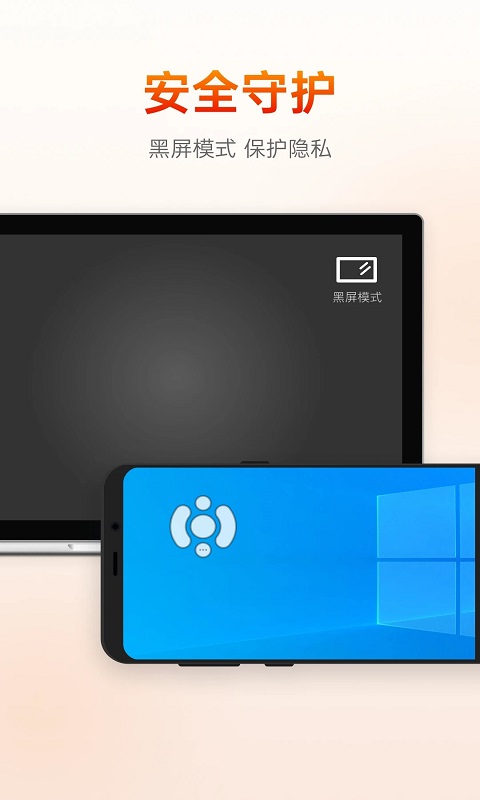
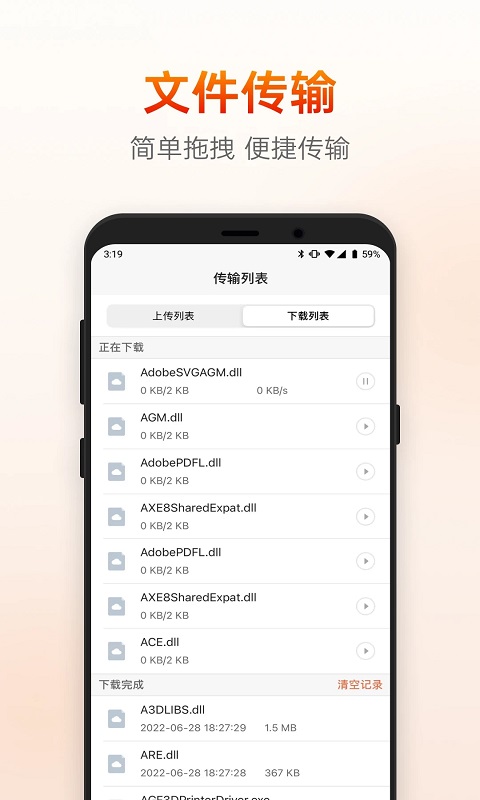
向日葵远程控制是一款非常专业的工具类应用软件,该软件的功能十分的强大,使用方法也特别简单,用户只需要一键连接,即可跨设备进行操作,实现远程控制,不管是办公还是玩游戏都非常的流畅,对这款软件感兴趣的朋友一定不要错过,快来本站下载软件使用吧。
使用教程
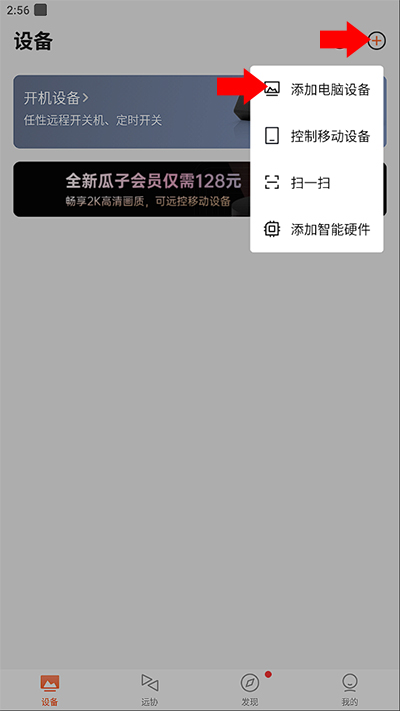
1、在本站下载并安装向日葵控制端app,登录账号来到应用首页后,点击右上角的“+”号,并在打开的下拉菜单中选择我们想要添加的设备类型
2、如果是控制pc,那么直接复制软件下载地址并登录手机端同一账号即可
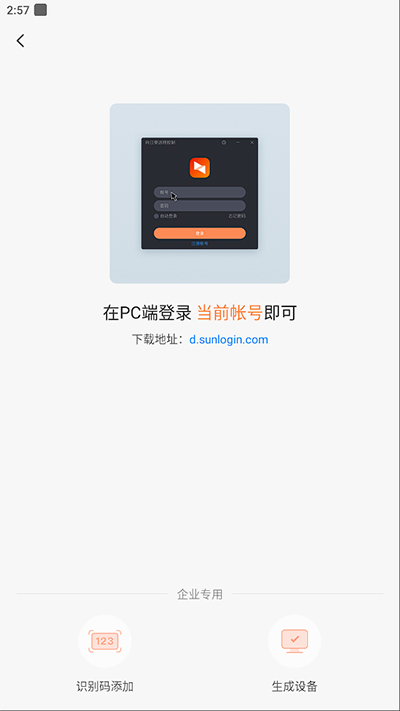
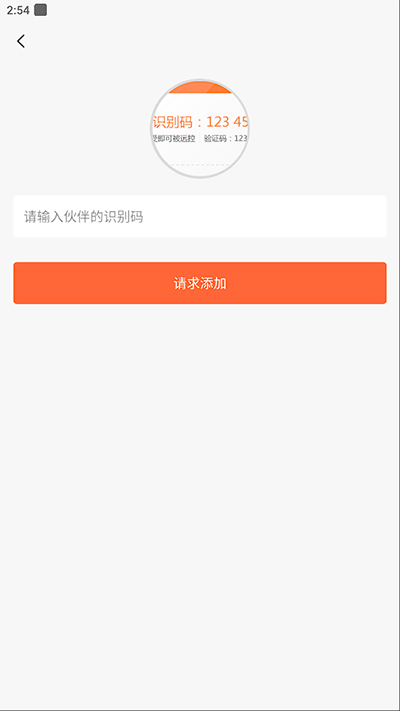
3、如果是企业端设备。可点击左下方的识别码添加来输入识别码添加设备
软件怎么用手机控制电脑
1、首先需要在手机上安装向日葵远程控制app.(在手机版在各大应用市场中,输入关键字“向日葵”,按提示进行安装,安装的过程中会提示“授权开启相关权限”,点击“确定”授权,安装完成进入登录页面,输入刚注册的贝锐官网帐号进行登录。)
2、电脑端同步安装向日葵远程控制(需要根据自己电脑的对应的版本和位数进行下载,这个在向日葵下载页面都有,选择的时候注意一下即可)
3、打开电脑端的向日葵客户端,查看向日葵的识别码和验证码。
4、打开手机端的向日葵app,跳转到远程协助这一栏,输入PC端向日葵的识别码和验证码,点击远程协助即可连接成功。
优势
1、手机投屏:将手机投屏到电脑屏幕,电脑远程投屏到电脑,可支持同时投屏多个,企业远程会议远程办公好帮手
2、远程桌面:手机远程访问电脑,轻松远程桌面连接,实现手机远程监控电脑,电脑远程监控电脑
3、远程控制安卓手机:手机控制安卓手机,电脑控制安卓手机,帮爸妈远程装APP,远程演示手机操作。
特色
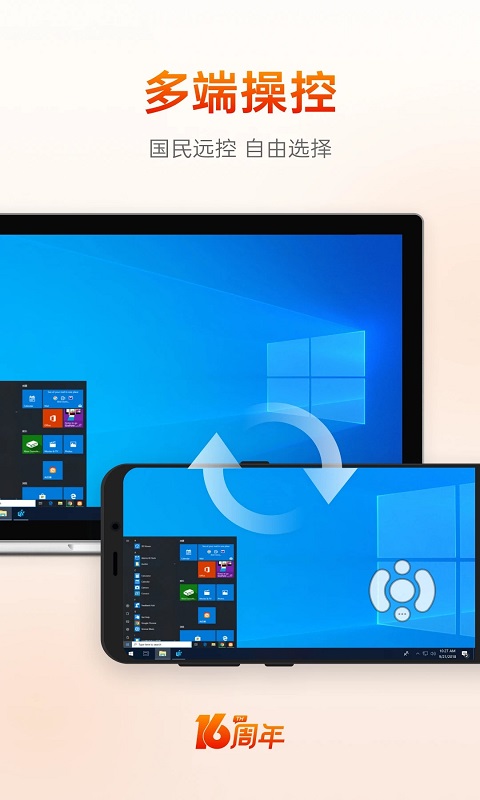
1、身临现场般地对计算机(Windows、Mac OS、Linux)进行远程控制
2、提供自发支持或管理无人值守计算机(例如,服务器)
3、远程控制其他移动设备(Android)
亮点
1、远程摄像头手机监控:远程调用闲置手机摄像头,或使用闲置USB摄像机接电脑,支持多个摄像头来回切换,零成本布署360无死角远程视频监控
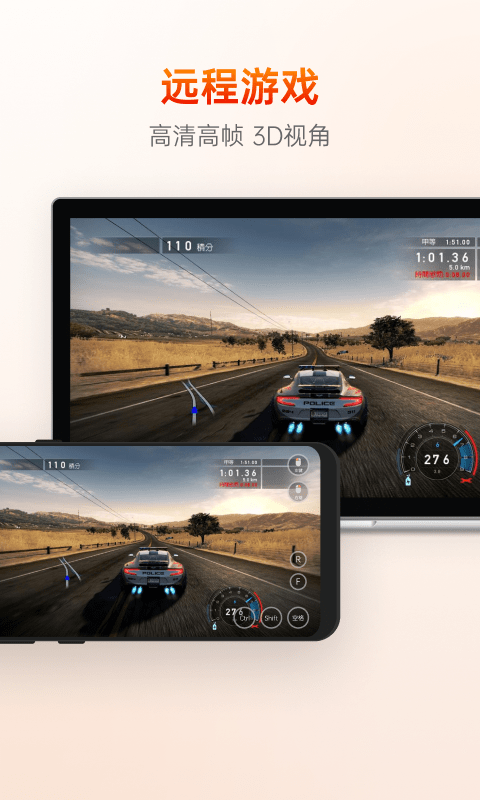
2、游戏版,自定义游戏键盘,支持地下城与勇士、英雄联盟、魔兽世界怀旧服等热门游戏
3、远程文件管理:实现手机、电脑等多设备间文件互传,打造自己的私有云,云盘
4、远程开关机:搭配向日葵开机棒、插座,实现电脑远程开关机,定时开机与定时关机
5、远程CMD/SSH:IT运维、服务器维护必备工具
功能
1、首创将网络芯片实现远程开机/唤醒的一体化远程控制的解决方案。
2、你还可以使用向日葵远程摄像头,轻松打造360度无死角、零成本家庭安防。
3、此外,向日葵新增云监控服务,轻松录制被控主机桌面的监控视频,现在这款软件已经在个人电脑、企业PC/服务器、网吧、校园、酒店等领域等到了广泛应用
点评
软件的功能非常的实用,可以给大家带来超多的便利。
手机控制电脑的远程软件 手机必备app 好用的手机工具软件
手机控制电脑的远程软件



手机必备app





















-
 小小计划app
小小计划app是一款专为儿童设计的计划管理工具,通过软件可以养成孩子制定计划的习惯,用户可以将孩子每天的睡眠习惯添加到软件中,每天按时睡觉可以获得星星奖励,当星星达到一定数量可以获得礼品,其他的事件也可以记录在软件中,通过奖励星星的方式让孩子主动养成各种好习惯。
-
 随身WiFi助手
随身WiFi助手可以让你不用在为流量不够而发愁,只要打开这款软件你就可以找到附近能够使用的WiFi,并且还支持一键进行连接,针对觉得自己流量不够用的用户,这款软件双管齐下,解锁各种流量优惠套餐,喜欢的用户可以试试,如果出国在外流量不够,买当地的电话卡又太贵,那这款软件就能让你轻松上网。
-
 万年黄历
万年黄历
万年黄历是一款可以查询万年历的生活助手,日历、天气、星座等都可以查看,你可以了解历史上的今天,可以了解当前的节气,运势情况也能够查看,还注释了很多关于黄历的信息,不需要其他的日历app,用户们通过这款软件就能全部满足需求,有需要的用户可以下载体验哦。
-
 Smart Tools15.1去广告专业版
Smart Tools15.1去广告专业版是一个功能全面的安卓工具箱应用,应用利用增强现实技术,帮助用户测量物体之间的实际距离,声音检测的功能使用起来也非常方便,可以测量环境中的声音强度和振动强度,用于噪音监测和机械故障检测。
-
 水印照相机
水印照相机
水印照相机是一款拍照自带水印软件,软件有非常齐全的功能,用户可以根据自己的需求选择水印,有时间、地点、位置等等,用户一键选择即可自动使用,用户可以自由调节水印位置以及大小,软件还可以一键去水印,修改照片添加美颜滤镜等,帮助用户轻松拥有漂亮的照片。
-
 西瓜证件照
西瓜证件照
西瓜证件照是一款线上证件照拍摄软件,软件有强大的编辑功能,可以满足用户生活中所有的证件照拍摄要求,有学生证件照、工作证件照、艺考照和宝宝证件照等等,用户需要将你的照片导入即可轻松进行编辑,选择服装、造型和美颜,还可以自由的更换背景颜色,满足用户多个场合的需求。
-
 数据恢复管家
数据恢复管家是一款手机数据恢复的软件,用户使用软件可以将已经被清理的手机数据进行恢复,包括照片、聊天记录和文档等等,用户不用担心错误删除的物件无法找回,下载软件选择需要恢复的项目即可轻松恢复数据,包括用户的语音聊天都可以进行恢复,软件功能非常的强大喜欢的小伙伴下载试试吧。
-
 天天爱车门店版
天天爱车门店版是一款提供全品类汽车用品的软件,有了这款应用,你只需一部手机就能随时浏览所需的汽车配件,软件提供了汽车内饰、汽车美容等多项服务,并且效率非常的高,使用起来也十分的方便,如果你有需要,不要再犹豫,赶快下载试试吧!
 最耐玩的单机手机游戏
 变声器真实女声免费软件
 没有流量和wifi也能玩的游戏
 全免费离线单机游戏
 火柴人单机游戏
 策略游戏排行榜前十名