
Remote Desktop
发表评论
- 软件类别:实用工具
- 软件大小:4.64MB
- 更新时间:2026-10-10 15:08:22
- 软件版本:v44.0.2403.25
- 适用环境:android
好评:0.0%
差评:0.0%
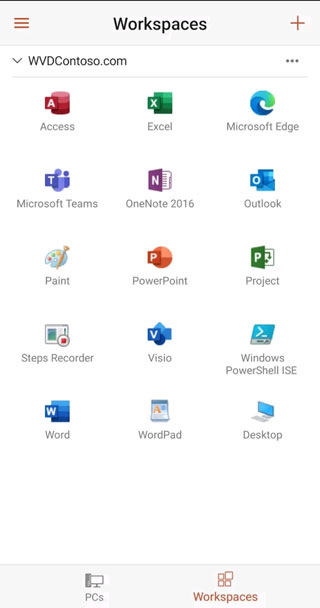
Remote Desktop是一款很实用的远程操控软件,这款软件的功能特别强大,可以让大家通过手机远程操控自己的电脑,以此来完成各种操作,使用起来非常的方便,能够轻松满足用户远程办公的需求,大大的提高了用户的办公效率,心动不如行动,感兴趣的用户快来这里下载吧。
使用教程
PS:确保您拥有 Windows 10 专业版。若要查看,请转到 开始 > 设置 > 系统 > 简介并查找 版本。如果不是,请将你的电脑升级到 Windows 10 专业版
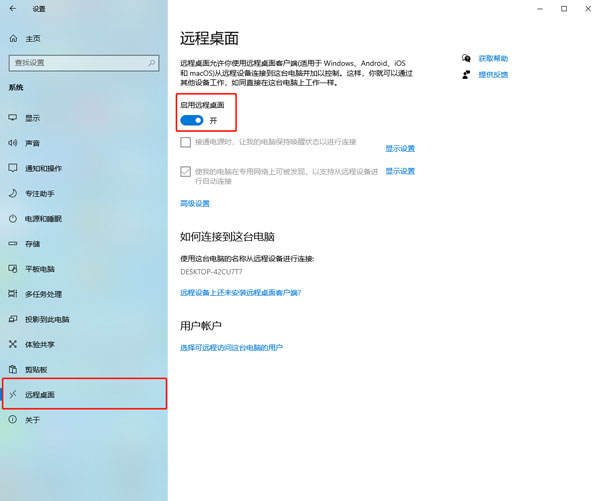
1、打开你的电脑,选择开始 >设置 >系统>远程桌面,打开启用远程桌面,点击确认;
顺便点击下方的关于,记住这台电脑的名称,如果觉得复杂,点击重命名此电脑更改一个你自己喜欢的名称。
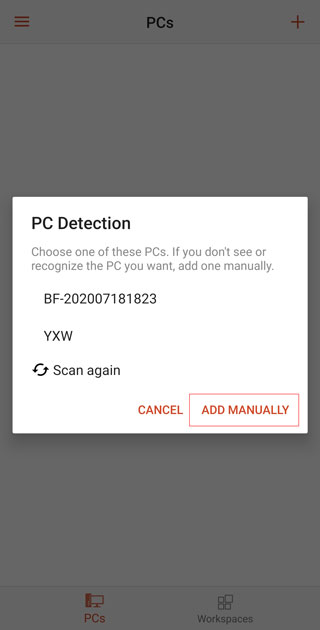
2、下载本网站软件并安装后打开,点击右上角的加号,选择Add PC;
软件会自动搜索局域网内共享了的PC,如果没找到你,点击ADD MANUALLY手动添加。
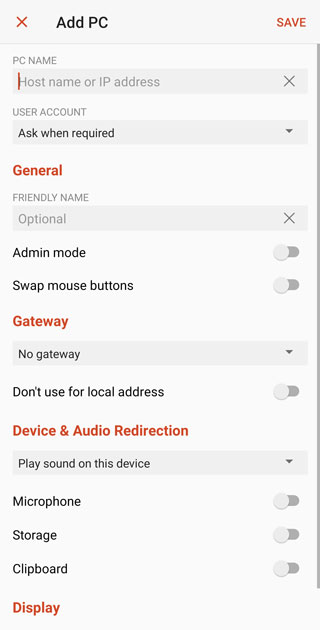
3、在顶部PC NAME中,输入电脑名称或者你的电脑的IP地址,
如何获取ip地址,可按照步骤,Win+r键-输入cmd-回车-输入ipconfig-其中的ipv4就是你的ip地址了。
4、在下一行的USER ACCOUNT中,选择ADD user account,输入你电脑的账户密码,如果登录了微软账户,就是输入微软账户密码,如果没有,那就是本地管理员的账户密码,没有设置密码可以不输入密码
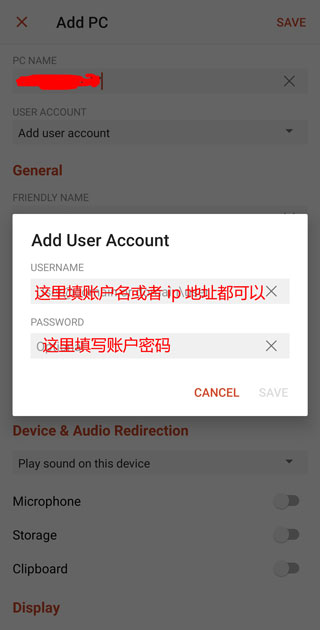
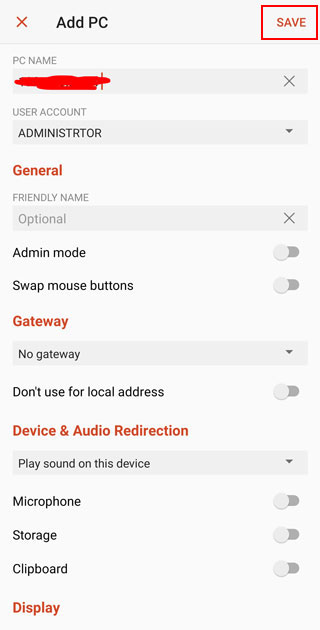
5、设置完成后,点击右上角的save;
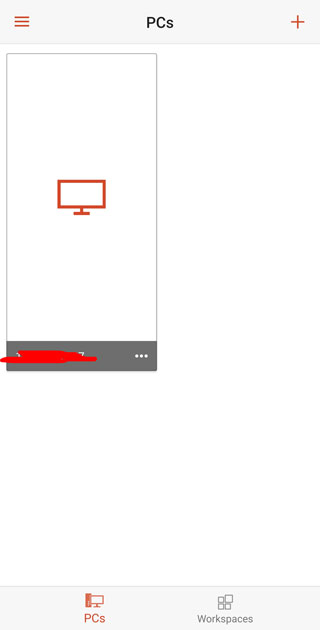
6、完成以上步骤后,主页面就会出现一个选项,点击,输入你的电脑密码,就可以开始远程链接你的电脑了。注意,远程连接只能同时在一块屏幕显示,用电脑就不能用手机远程链接,如果想要让电脑屏幕扩展到手机上,可以下载Space desk来获得这项功能。
优势
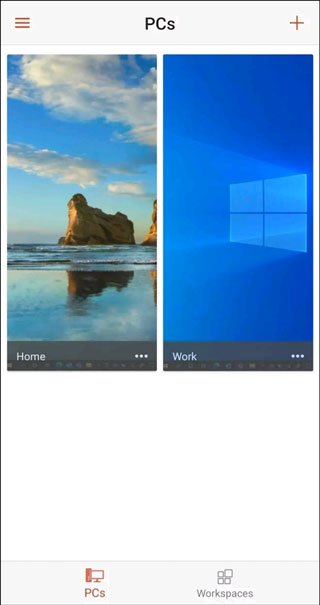
1、访问运行Windows Professional或Enterprise和Windows Server的远程PC。
2、访问由管理员发布的托管资源。通过远程桌面网关连接。
3、丰富的多点触摸体验,支持Windows手势。
亮点
1、安全连接到您的数据和应用程序。
2、从连接中心简单管理您的连接和用户帐户。
3、支持传输高品质视频和音频流,提高了压缩和带宽使用率。
4、重定向剪贴板和本地存储。
更新日志
v44.0.240
1、添加了使用内置键盘和屏幕键盘时对客户端IME的支持。
2、改进了WVD工作区下载性能,以防止节流。
3、将凭据提示集成到工作空间订阅流程中。
4、修复了用户界面中错误的命令图标实例。
点评
用手机远程控制电脑来完成各种操作,还是很方便的。
手机控制电脑的远程软件 手机必备app 好用的手机工具软件
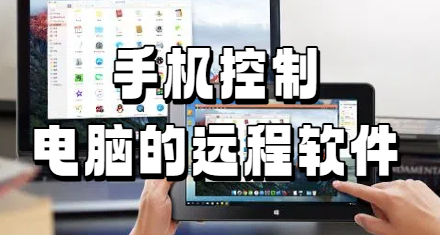
手机控制电脑的远程软件




手机必备app

















-
 小小计划app
小小计划app是一款专为儿童设计的计划管理工具,通过软件可以养成孩子制定计划的习惯,用户可以将孩子每天的睡眠习惯添加到软件中,每天按时睡觉可以获得星星奖励,当星星达到一定数量可以获得礼品,其他的事件也可以记录在软件中,通过奖励星星的方式让孩子主动养成各种好习惯。
-
 随身WiFi助手
随身WiFi助手可以让你不用在为流量不够而发愁,只要打开这款软件你就可以找到附近能够使用的WiFi,并且还支持一键进行连接,针对觉得自己流量不够用的用户,这款软件双管齐下,解锁各种流量优惠套餐,喜欢的用户可以试试,如果出国在外流量不够,买当地的电话卡又太贵,那这款软件就能让你轻松上网。
-
 万年黄历
万年黄历
万年黄历是一款可以查询万年历的生活助手,日历、天气、星座等都可以查看,你可以了解历史上的今天,可以了解当前的节气,运势情况也能够查看,还注释了很多关于黄历的信息,不需要其他的日历app,用户们通过这款软件就能全部满足需求,有需要的用户可以下载体验哦。
-
 Smart Tools15.1去广告专业版
Smart Tools15.1去广告专业版是一个功能全面的安卓工具箱应用,应用利用增强现实技术,帮助用户测量物体之间的实际距离,声音检测的功能使用起来也非常方便,可以测量环境中的声音强度和振动强度,用于噪音监测和机械故障检测。
-
 水印照相机
水印照相机
水印照相机是一款拍照自带水印软件,软件有非常齐全的功能,用户可以根据自己的需求选择水印,有时间、地点、位置等等,用户一键选择即可自动使用,用户可以自由调节水印位置以及大小,软件还可以一键去水印,修改照片添加美颜滤镜等,帮助用户轻松拥有漂亮的照片。
-
 西瓜证件照
西瓜证件照
西瓜证件照是一款线上证件照拍摄软件,软件有强大的编辑功能,可以满足用户生活中所有的证件照拍摄要求,有学生证件照、工作证件照、艺考照和宝宝证件照等等,用户需要将你的照片导入即可轻松进行编辑,选择服装、造型和美颜,还可以自由的更换背景颜色,满足用户多个场合的需求。
-
 数据恢复管家
数据恢复管家是一款手机数据恢复的软件,用户使用软件可以将已经被清理的手机数据进行恢复,包括照片、聊天记录和文档等等,用户不用担心错误删除的物件无法找回,下载软件选择需要恢复的项目即可轻松恢复数据,包括用户的语音聊天都可以进行恢复,软件功能非常的强大喜欢的小伙伴下载试试吧。
-
 天天爱车门店版
天天爱车门店版是一款提供全品类汽车用品的软件,有了这款应用,你只需一部手机就能随时浏览所需的汽车配件,软件提供了汽车内饰、汽车美容等多项服务,并且效率非常的高,使用起来也十分的方便,如果你有需要,不要再犹豫,赶快下载试试吧!
 最耐玩的单机手机游戏
 变声器真实女声免费软件
 没有流量和wifi也能玩的游戏
 全免费离线单机游戏
 火柴人单机游戏
 策略游戏排行榜前十名