
迪惟智能
发表评论
- 软件类别:生活服务
- 软件大小:178 MB
- 更新时间:2026-09-15 10:09:59
- 软件版本:3.8.16
- 适用环境:android
好评:0.0%
差评:0.0%
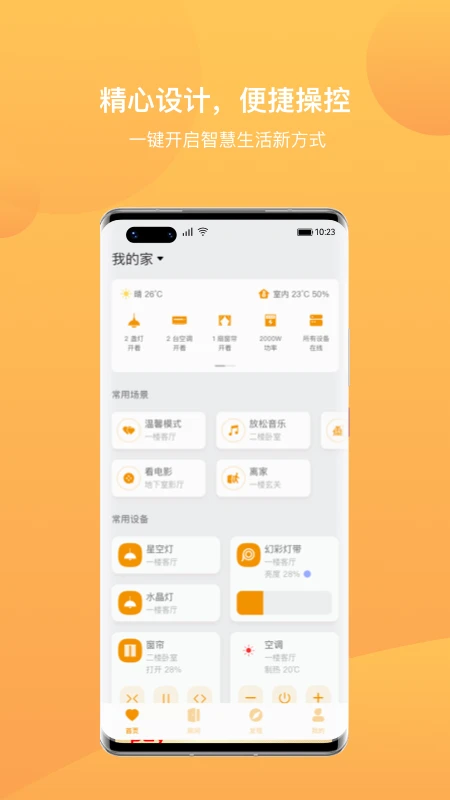
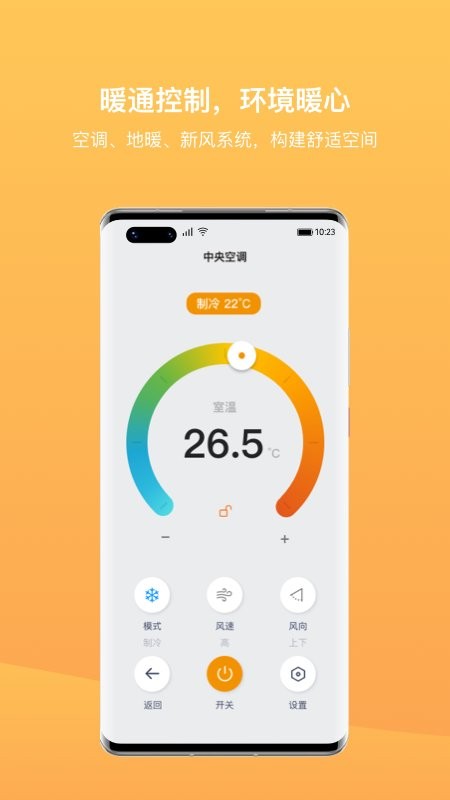
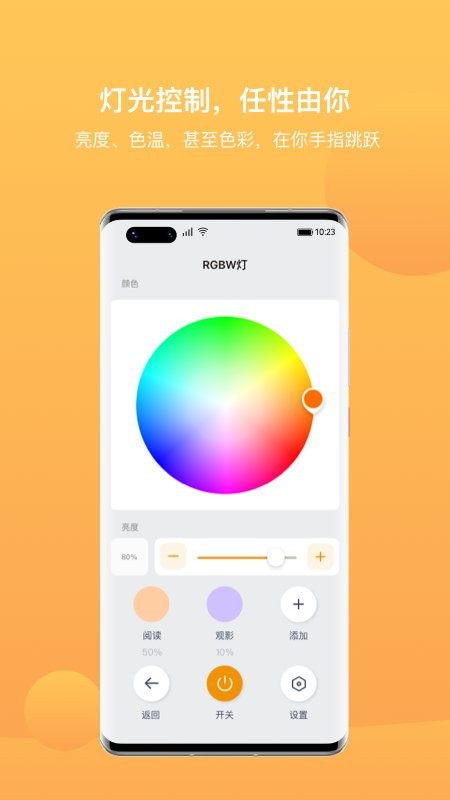
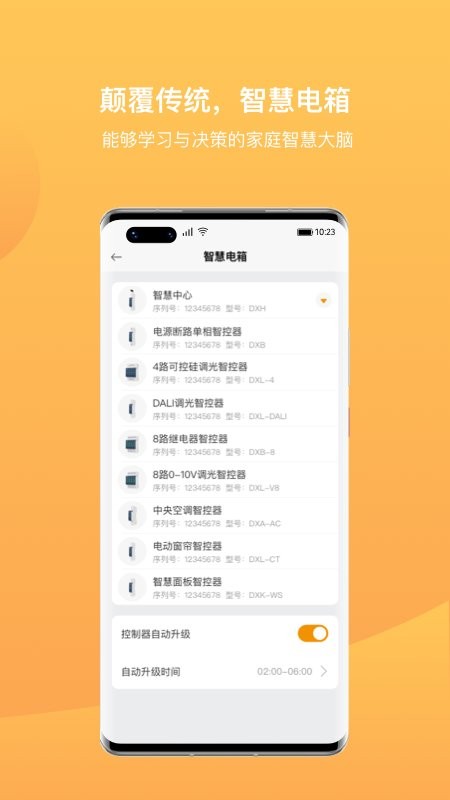
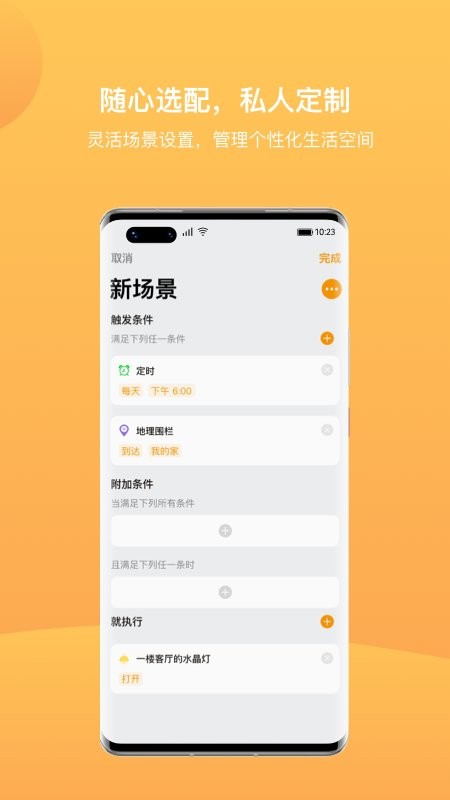
迪惟智能是一款专为现代智慧生活场景打造的智能家居控制平台,它能够将主机网关、照明系统、窗帘、空调、地暖、新风、门锁以及各类传感器等智能产品无缝连接,同时支持对接第三方传统家电,为用户提供从单一设备控制到全屋联动的整体解决方案。其软件界面设计简洁直观,操作逻辑清晰易懂,无论是初次接触智能家居的新手,还是经验丰富的资深玩家,都能轻松上手,自由定制个性化场景,让设备之间实现真正的智能交互,从而享受科技带来的便捷与舒适。
迪惟智能怎么添加设备?
1. 确保手机与主机网关连接在同一Wi-Fi网络下,并已登录迪惟智能账号。
2. 打开迪惟智能App,点击首页右上角的“+”号或“添加设备”按钮。
3. 在设备列表中选择对应品类(如照明、窗帘、空调等),或使用“扫码添加”扫描设备机身二维码。
4. 按照提示长按设备复位键,待设备指示灯闪烁后,App会自动搜索并配对。
5. 配对成功后,可自定义设备名称和所属房间,点击“完成”即可在首页看到该设备。
6. 若设备长时间未发现,可尝试关闭蓝牙或重启网关后重新搜索。
迪惟智能如何创建个性化场景?
1. 进入App底部“场景”标签页,点击右上角“+”新建场景。
2. 设置场景触发条件,如手动点击、定时触发或传感器联动(如门磁打开)。
3. 添加需要执行的设备动作,例如关闭窗帘、打开空调、调节灯光亮度等。
4. 可同时添加多个动作,并调整执行顺序,实现一键联动效果。
5. 保存场景后,可将其添加到首页快捷开关,或通过语音音箱触发。
6. 支持“场景”嵌套,即一个场景触发另一个场景,满足复杂逻辑需求。
迪惟智能连接第三方传统家电的方法?
1. 确认第三方家电支持红外或蓝牙控制功能,且处于待机状态。
2. 在迪惟智能App中进入“添加设备”>“第三方家电”分类。
3. 选择对应品牌和类型(如电视、机顶盒、风扇等),或使用“万能遥控”自定义。
4. 按照提示将手机靠近家电,发送红外信号进行匹配测试,直到设备正确响应。
5. 匹配成功后,可自定义按键布局,实现手机App统一控制所有传统家电。
6. 若品牌库中无对应型号,可尝试“学习模式”手动录入遥控器按键信号。
迪惟智能设备离线或无法控制怎么办?
1. 检查设备电源是否正常,指示灯是否亮起,尝试断电重启设备。
2. 确认手机与网关的网络连接是否正常,可切换Wi-Fi或重启路由器。
3. 在App中进入“设备详情”>“网络诊断”,查看设备信号强度和连接状态。
4. 尝试重新添加设备:删除设备后,按添加流程重新配对。
5. 若为传感器类设备,请检查电池电量并及时更换。
6. 联系迪惟智能客服获取固件升级包,更新设备固件解决兼容性问题。
-
 229 MB
 -
 184 MB
 -
 83 MB
83 MB -
 256 MB
 -
 25 MB
25 MB














-
 全景海拉尔app
全景海拉尔app是一款给海拉尔当地用户带来新闻资讯的平台,软件每天都会为用户带来实时更新的本地头条新闻,软件还具有看直播的版块,让用户可以了解到最真实的新闻。用户还能够在平台中查询并购买火车票和机票。
-
 梦盒app
梦盒app
梦盒app给大家休闲娱乐提供很多小游戏的平台,还可以在线看到各种游戏比赛,都是高清直播哦,一些排位赛大家也可以收到直播的提醒,特别的有趣,平台还有很多的游戏大神,可以随时发布一些属于自己玩游戏的攻略,大家可以互相学习。
-
 大圣急送骑士版app
大圣急送骑士版app:在手机中快速的当前的订单情况进行配送管理,还可以接多个订单,完成每一个订单任务就可以领取平台中的奖励任务。还支持在app中来跑全职骑手,可以获得更多福利,还有骑手评论的专区,支持一键对订单进行管理。
-
 WiFi万显钥匙软件
WiFi万显钥匙软件:可以对大家的wifi网络进行管理的app,软件中可以设置安全的防护等级,还可以持续的帮助大家对信号进行优化管理,信号比较弱的时候还会提醒用户的。还支持对用户的手机进行降温,避免手机长时间在高温的环境下使用。
-
 应用隐藏双开app
应用隐藏双开app:这款双开软件非常流畅强大,适用于各种大型手游,不管是热门的吃鸡王者还是不想被看到的交友软件和照片,一键即可实现双开或隐藏,再也不怕别人看手机尴尬了!只要输入密码即可进入隐私空间,安全感简直拉满!
-
 幻颜宝app
幻颜宝app是一款智能修图,让我们获得更多有趣照片素材的图像处理软件,想要个性化的照片效果,直接在线根据提示一步步处理就可以,简单方式,不会改变照片清晰度,可以放心进行,而且美化功能是比较靠谱的,人像美化保证自然,完全不需要担心会出现面部僵硬的情况。
-
 体重管理手机版
体重管理手机版可以随时管理自己的体重问题,每天随时都可以把自己的饮食数据都输入到软件中,系统会分析出一系列的数据,让大家时常关注自己的健康问题,还有很多人在运动的时候也使用这个平台,每天都能够把运动的情况都记录到软件中,做大家的健康管理小助手。
-
 速电易充软件
速电易充软件:为大家准备了很多不错的充电的查询工具,在这里可以打开手机的定位功能,系统快速定位到你周边的充电桩的信息。还可以查看每一个充电桩详细的计费信息,提供精准的导航管理服务,还可以在app中直接对充电桩进行预约。











 最耐玩的单机手机游戏
 变声器真实女声免费软件
 没有流量和wifi也能玩的游戏
 全免费离线单机游戏
 火柴人单机游戏
 策略游戏排行榜前十名