
Glossia Eyewear1.2.21 官方版
发表评论
- 软件类别:生活服务
- 软件大小:130 MB
- 更新时间:2026-09-13 09:49:11
- 软件版本:1.2.21
- 适用环境:android
好评:0.0%
差评:0.0%
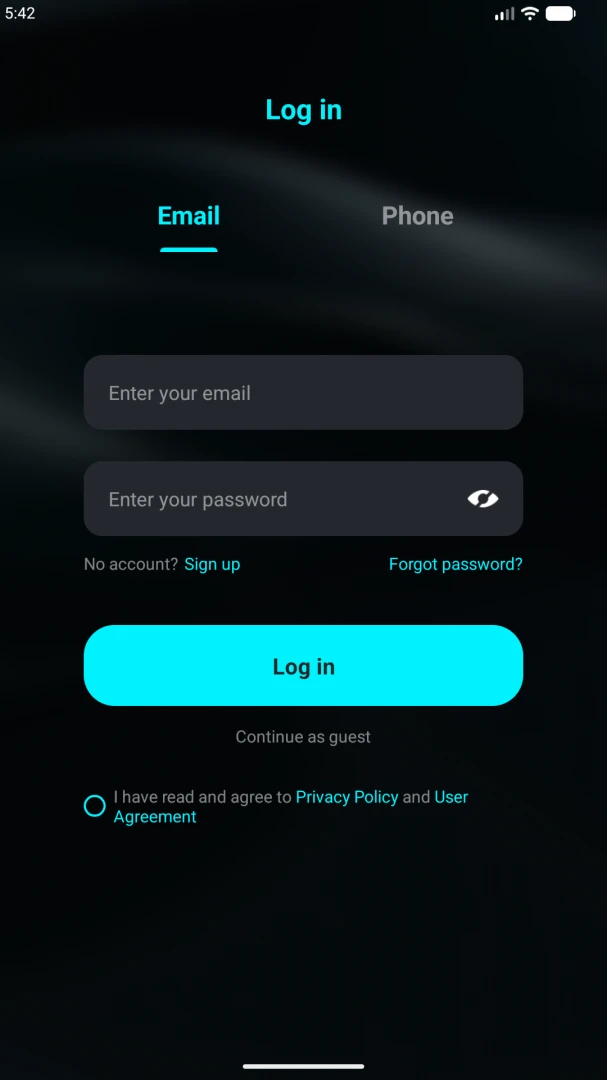
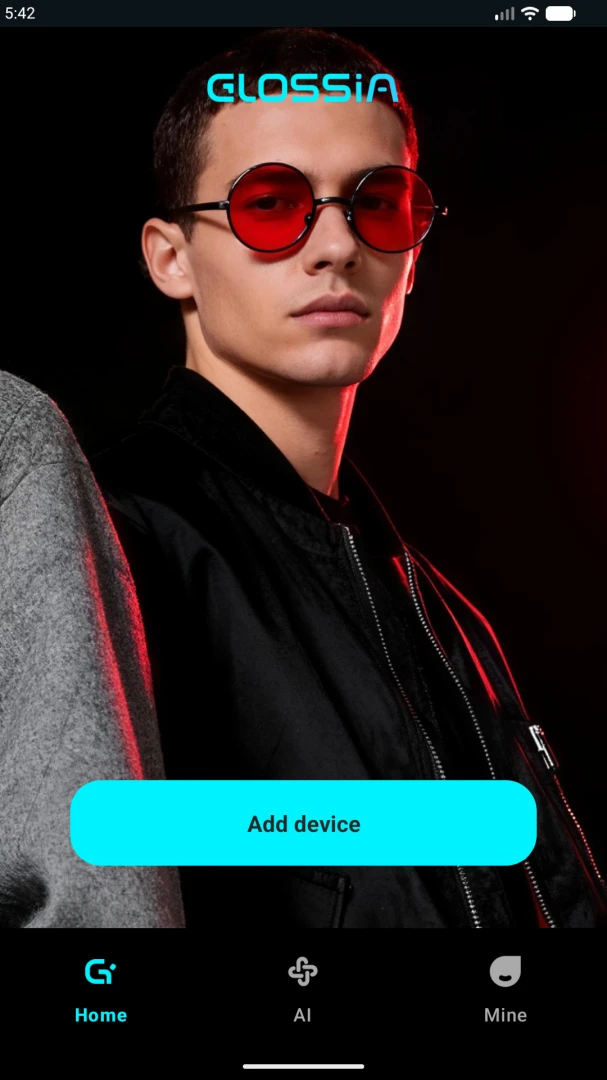
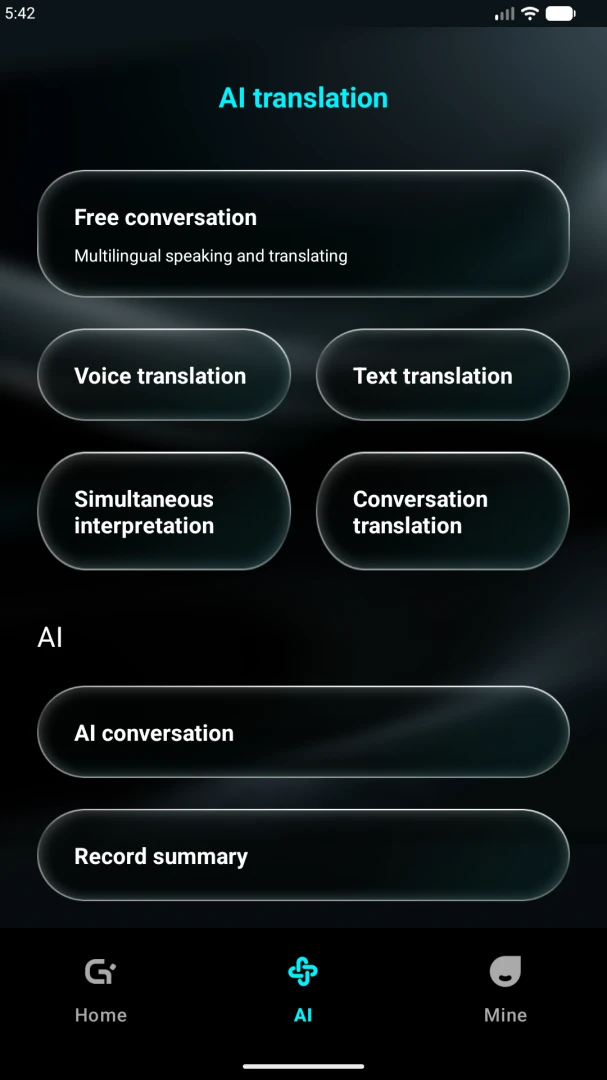
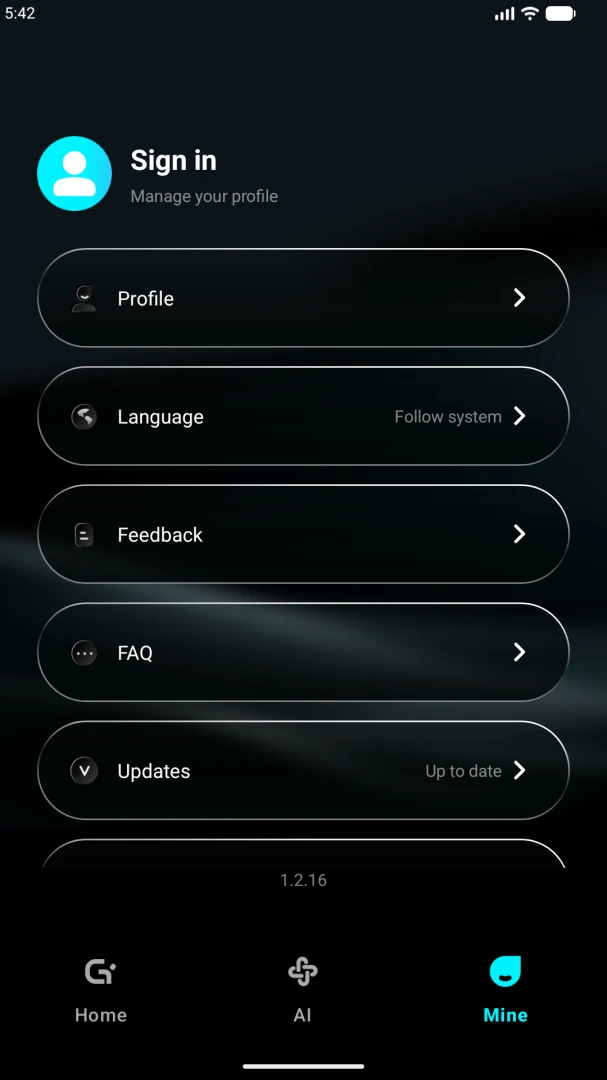
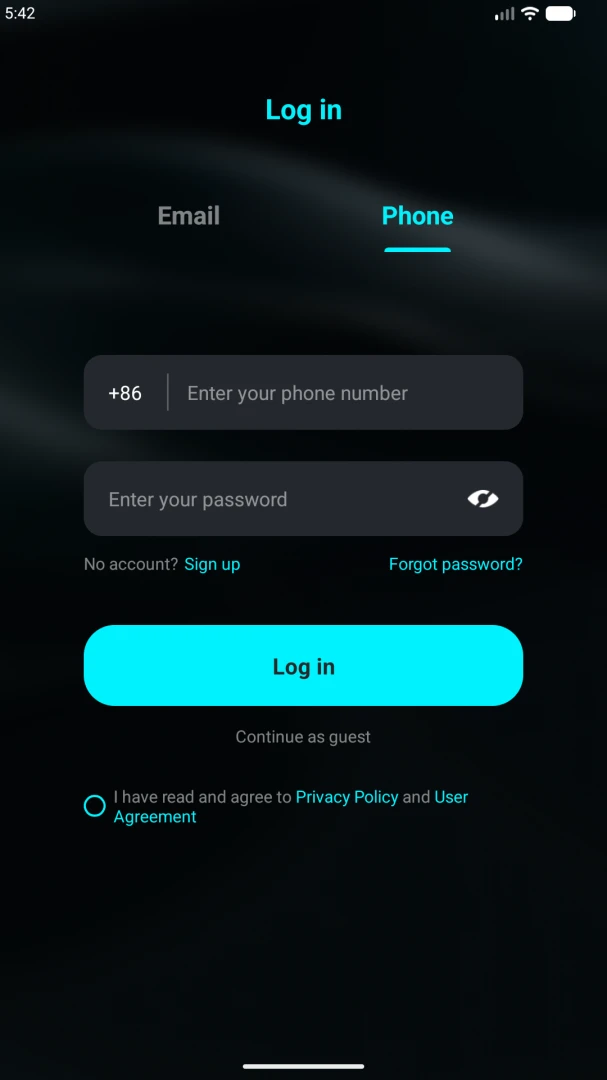
Glossia Eyewear 是一款专为智能眼镜及音频设备打造的管理应用,通过蓝牙连接后,您可以轻松查看设备状态、管理设备功能,并体验 AI 互动、媒体同步和固件升级等实用服务。无论是日常拍摄、录音控制,还是个性化音效调节,它都能为您提供便捷的操作体验,让智能设备真正成为您生活与工作的得力助手。
Glossia Eyewear 如何连接智能眼镜?
确保您的智能眼镜已开机,并处于可被发现状态。打开手机蓝牙,并启动 Glossia Eyewear 应用。在应用首页点击“搜索设备”,等待列表出现您的设备名称。点击设备名称,按照屏幕提示完成配对。配对成功后,应用会显示设备电量、连接状态等信息。
Glossia Eyewear 支持哪些 AI 互动功能?
连接支持 AI 的智能眼镜后,点击“AI 互动”图标。选择“拍照识图”或“语音对话”模式。拍摄或上传图片,应用会展示识别结果。说出您的指令,应用会以语音或文字形式回复。所有对话记录和识图结果都会保存在应用内,方便随时查看。
Glossia Eyewear 怎么控制拍摄和录音?
在应用主界面点击“拍摄控制”按钮。选择拍照、录像或录音模式。点击快门键即可远程触发设备拍摄或录制。录制过程中可实时预览画面(部分设备支持)。拍摄完成后,文件将自动同步到设备的本地存储。
Glossia Eyewear 如何同步和管理媒体文件?
确保设备与手机保持蓝牙连接。在应用内进入“媒体同步”页面。点击“开始同步”,等待图片、视频和音频传输至手机。文件会按类型分类显示,支持预览、保存和删除。若需批量操作,可长按文件进行多选管理。
Glossia Eyewear 怎样设置个性化音效?
在应用底部菜单栏选择“音效设置”。从预设音效中选择标准、摇滚、流行等模式。若需自定义,点击“自定义 EQ”并调整各频段滑块。保存自定义设置,并应用到当前连接的设备。随时可切换回预设模式,无需重新连接。
Glossia Eyewear 固件升级操作指南
进入“设置”页面,点击“固件升级”。应用会自动检查是否有新版本。若有更新,点击“下载并安装”,保持设备电量充足。升级过程中请勿断开蓝牙连接。完成后,设备将自动重启,并显示最新固件版本号。
-
 4 MB
4 MB -
 34 MB
34 MB -
 60 MB
60 MB -
 55 MB
55 MB -
 33 MB
33 MB





-
 抖抖推app
抖抖推app是一款可以轻松接单赚钱的软件,软件里提供了各种不同的任务可以了解并接单,包括对各种音乐、歌单、小说等做曝光传播,系统会智能推荐各种爆款任务让大家进行了解,提供了多种的图片创作工具可以使用。
-
 相册查看编辑器app
相册查看编辑器app是一款专门用来管理相册的工具,支持大家把系统里的照片都添加到软件里,具有识别类似照片的功能,让大家选择更好的照片,可以按照照片的时间或大小进行排序,快速对相册进行整理,照片支持批量进行压缩,用来释放相册的空间。
-
 摩耶技师端app
摩耶技师端app是一款专门为技师提供订单的平台,技师可以在线编辑自己的个人信息,还可以上传各种资格证书,这样就可以被更多客户所预约。提供了海量的订单可以浏览,按照自己的时间安排进行接单,系统会帮助用户来统计收益。
-
 智享家最新版
智享家最新版是一款能让大家生活变得简单的软件,里面的设备信息全部都是最新的,支持绑定不同的设备,电视、电灯、热水器等等,也支持不同的控制模式,有回家、离家以及播放视频等等模式,只要打开开关即可操控了,整个流程还是十分简单的,一点都不会影响大家的使用。
-
 精灵天气预告软件
精灵天气预告软件可以精准的将未来天气给预测出来,这样我们出门的时候就能提前做好规划,以免遇见极端天气而不知所措,有了它就能从容面对多变的天气,建议人人都能在手机备上一款这样的天气软件,想要查看天气随时都能查看,给我们的生活带来极大的方便。
-
 早晚发货手机版
早晚发货手机版是很多司机和货主在使用的手机软件,大家都知道想要寻找一个订单多的平台非常的重要,有了这个软件后再也不用为订单的事情而发愁了,实时线上有物流订单,接单后就能运输工作了,而且价格都非常的不错。货主们想要发货,一键发布消息马上有司机联系。
-
 世德运营app
世德运营app一键掌握所有的物流交易信息,只要大家在网上找到适合自己接的物流单子,就能开始工作了,在运输的途中,不管是商家,还是司机都能通过这个app查询物流信息,看看货物到底到哪里了,所有的数据都是同步更新的,不用用户自己另外花时间了。
-
 天羽云享app
天羽云享app是一款十分有趣的云旅游软件。利用VR的技术,让大家能够在去全国各地想玩就玩,选择喜欢的旅游景点后,就能够看到所有的介绍信息了,甚至里面也有真实的人物在线,和您一起游玩,想看哪里的风景就看哪里的风景,不用出门就能到自己喜欢的地方玩。
-
1

 生活服务 / 120.25MB
1120.25MB
生活服务 / 120.25MB
1120.25MB -
2
 生活服务 / 33.81MB
233.81MB
生活服务 / 33.81MB
233.81MB -
3
 生活服务 / 7 MB
37 MB
生活服务 / 7 MB
37 MB -
4
 生活服务 / 149 MB
4149 MB
生活服务 / 149 MB
4149 MB -
5
 生活服务 / 160 MB
5160 MB
生活服务 / 160 MB
5160 MB -
6
 生活服务 / 90 MB
690 MB
生活服务 / 90 MB
690 MB -
7
 生活服务 / 33 MB
733 MB
生活服务 / 33 MB
733 MB -
8
 生活服务 / 75 MB
875 MB
生活服务 / 75 MB
875 MB -
9
 生活服务 / 71 MB
971 MB
生活服务 / 71 MB
971 MB -
10
 生活服务 / 214 MB
10214 MB
生活服务 / 214 MB
10214 MB
 最耐玩的单机手机游戏
 变声器真实女声免费软件
 没有流量和wifi也能玩的游戏
 全免费离线单机游戏
 火柴人单机游戏
 策略游戏排行榜前十名